
JOURNAL / AI・画像と動画制作
Higgsfieldとは?画像・動画・AIインフルエンサーの作り方と、無料・有料の違いを解説
AIで挿絵を作りたい。静止画を短い動画にしたい。架空の人物を作って、映像に登場させてみたい。
Higgsfield(ヒッグスフィールド)は、複数のAIモデルを使い、画像・動画の生成や編集を行える制作サービスです。画像や動画を作る機能に加え、カメラ演出、広告素材、人物キャラクターなど、目的に応じた機能を備えています。
一部は無料で試せますが、動画を作り直しながら仕上げたり、継続して制作したりするなら、有料利用が基本です。 この記事では、その前提を踏まえて、画像生成・動画生成・AIインフルエンサーの操作を説明します。
最初に、無料と有料の違いを確認します
無料アカウントでも一部のモデルで生成できますが、利用対象は限定されます。公式ヘルプでは、無料アカウントに通常のクレジット付与はないと説明されています。公式のプラン説明
クレジットは、画像や動画の生成に使うサービス内の単位です。必要量はモデル、解像度、動画の長さ、生成枚数などによって変わります。実行前には、生成ボタンに表示される必要量を確認します。公式のクレジット説明
| 確認する点 | 無料利用 | 有料利用 |
|---|---|---|
| 主な使い方 | 一部機能の体験、操作感の確認 | 継続的な画像・動画制作 |
| 利用できるモデル | 一部に限定 | 契約プランに応じて利用範囲が広がる |
| 通常のクレジット付与 | なし | プランに応じた付与あり |
| 見える透かし | 無料アカウントの生成物には入る | 有料契約中の新しい生成物には入らない |
| 制作量 | 無料対象と、その利用制限内 | クレジットや対象機能の利用制限内 |
透かしの有無は、アカウントの種類で決まります。有料契約をしても、無料アカウントのときに作った画像や動画から自動的に透かしが消えるわけではありません。透かしについての公式案内
また、有料プラン内の「クレジットを消費しない生成」と、無料アカウントでの利用は別のものです。 有料でも、すべてのモデルや機能を無制限に使えるわけではありません。
契約を検討するときは、料金だけでなく、使いたいモデル、制作量、利用期間を確認してください。最新の金額とプランの内容は公式料金ページで確認できます。
過去の登録特典やクレジット付与数を、現在の全員共通の条件として考えないことも大切です。
作りたいものに合わせて、使う画面を選びます
Higgsfieldには、画像や動画を生成する画面のほか、人物キャラクターや映像演出などを扱う機能があります。Higgsfield公式サイト
| 作りたいもの | 使う機能・画面 | 活用場面の例 |
|---|---|---|
| 挿絵やサムネイル、商品イメージ | 画像/Image | 記事の挿絵、説明用のビジュアル |
| 文章や静止画をもとにした映像 | 動画/Video | 商品紹介、短いイメージ映像 |
| カメラや照明を考えた映像 | Cinema Studio | 雰囲気や演出を考えた映像制作 |
| 既存素材の変更や調整 | 画像・動画の編集関連機能 | 背景や見せ方の変更 |
| 架空の人物キャラクター | AIインフルエンサー/AI Influencer | 案内役、物語の登場人物 |
| ナレーションなどの音声 | 音声/Audio | 映像に添える音声素材 |
活用場面は、本記事で考えた用途の例です。最初は「画像」「動画」「AIインフルエンサー」のうち、目的に合う一つから触るとよさそうです。
利用するのはブラウザ上の公式サイトです。アカウント登録が必要な場合は、画面の案内に沿って本人が手続きを進めます。公式の利用規約では、18歳以上で、居住地域の成年年齢がそれより高い場合はその年齢以上であることが条件です。公式利用規約
画像生成は、モデル・指示文・設定を決めてから実行します
画像生成では、作りたい内容を指示文で伝え、使用モデルや出力設定を選びます。生成した後は、内容を確認して保存します。
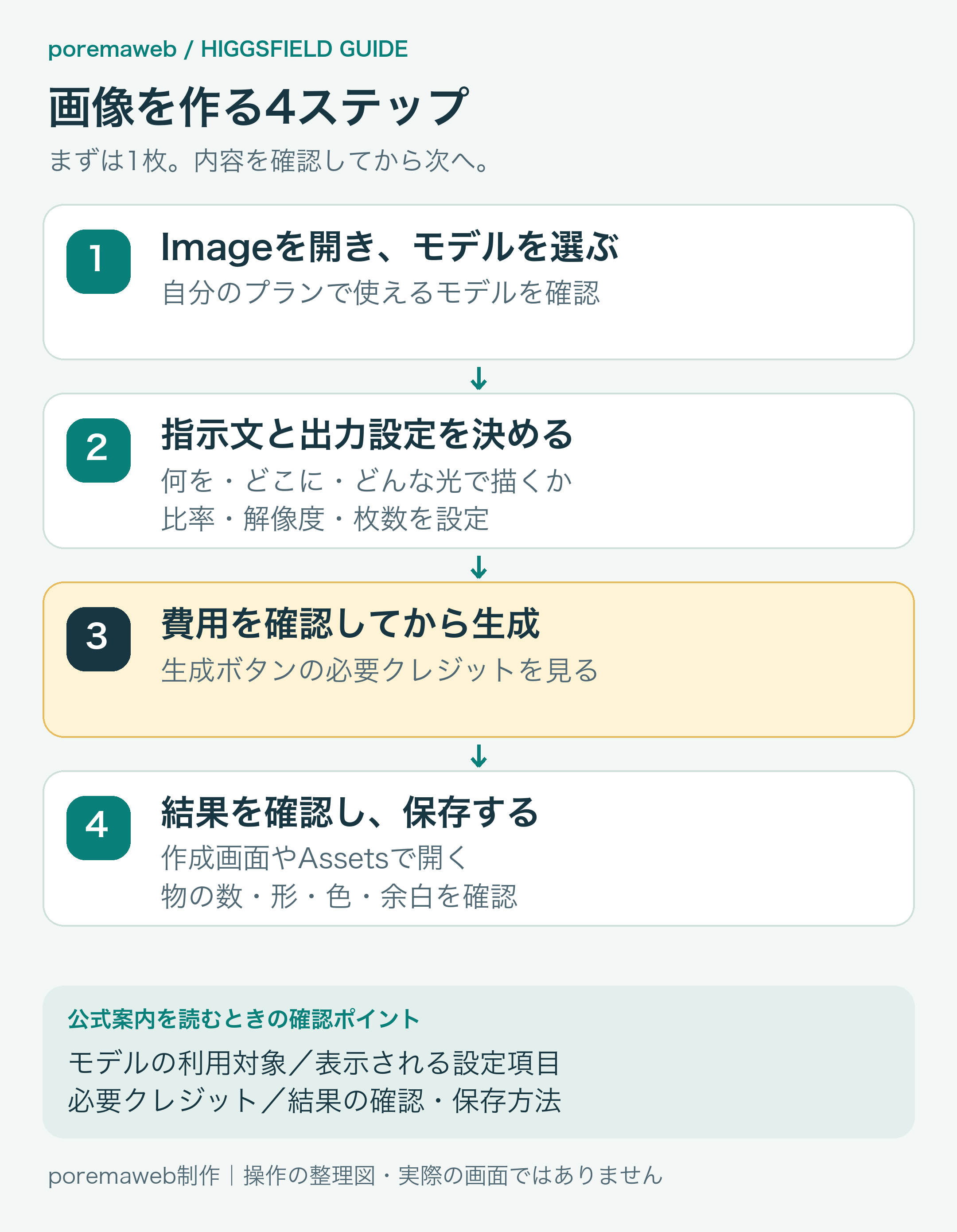
基本の流れは、画面を開く、モデルを選ぶ、指示文を入力する、設定を調整する、生成する、結果を確認する、の順です。完成した生成物は、作成した画面と「Assets」で確認できます。公式の基本操作ガイド

- 上部メニューから「画像/Image」を開く
画像を作成する画面へ進みます。 - モデル名を押し、使うモデルを選ぶ
自分のプランで利用できるものを選びます。アップグレードの案内が出る場合は、現在の契約で使えるかを確認します。 - 指示文を入力する
被写体に加え、背景、光、構図も書きます。指示文は「プロンプト」と呼ばれることもあります。 - 比率・解像度・枚数を設定する
選べる項目はモデルによって異なります。画面に表示される項目を確認します。 - 必要クレジットを確認して生成する
設定後の費用表示を見て、問題がなければ「生成/Generate」を押します。 - 結果を開き、内容を確認して保存する
作成画面や「Assets/アセット」で結果を開きます。採用するものを保存・ダウンロードします。
公式作例:中世の鎧を描いた画像
Nano Banana Proの公式プロンプトガイドでは、画像と使用した指示文、モデル名、解像度がまとめて掲載されています。ここでは、中世の鎧を描いた作例の指示の組み立て方を見ます。先ほどの操作画面はGPT Image 2、この作例はNano Banana Proによるものです。
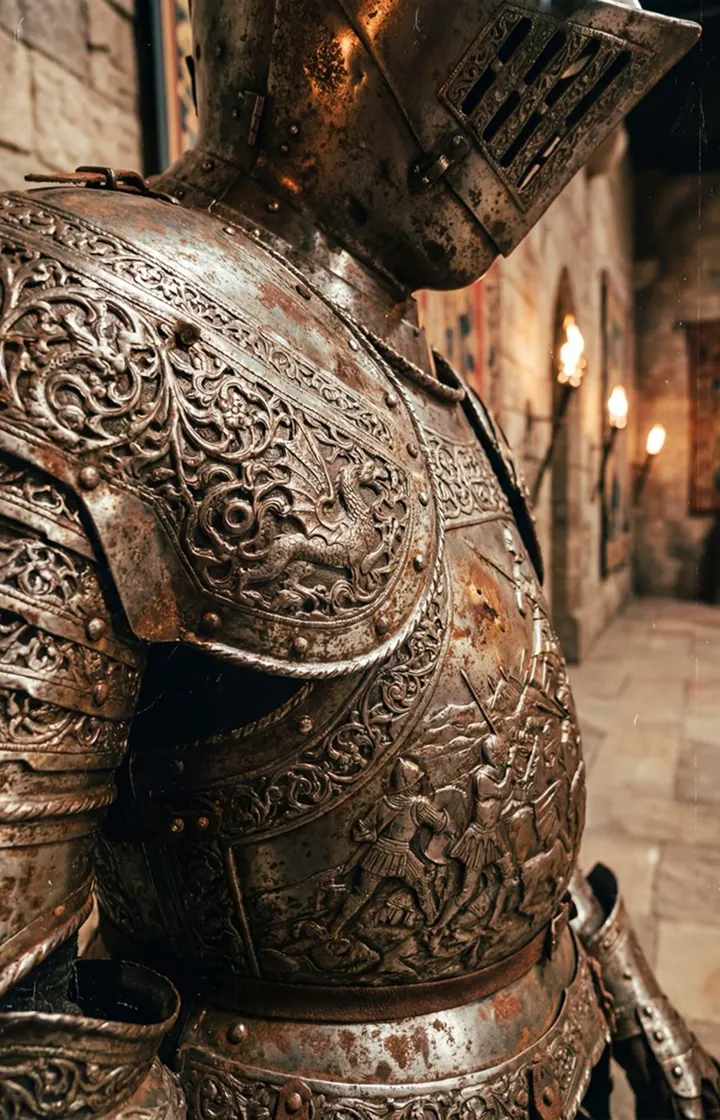
公式に掲載されている指示文は、次のとおりです。
Ornate medieval armor close-up, engraved metal, warm torchlight, shallow depth, castle interior atmosphere
画像では、手前の鎧の彫刻が細かく描かれ、奥の松明や城内はぼけています。指示文の「金属の彫刻」「暖かい松明の光」「浅い被写界深度」が、質感・光・背景の見せ方につながっています。公式作例と指示文
| 出典で確認できる項目 | 掲載内容 |
|---|---|
| モデル | Nano Banana Pro |
| 解像度 | 2K |
| 指示文と結果 | 両方を掲載 |
このように、公式作例の指示文を読むと、「何を描くか」に加えて、光や構図をどう伝えているかを確認できます。公開された一つの出力を、同じ結果が必ず得られる保証として扱わないことも大切です。
動画生成では、画像に加えて「何をどう動かすか」を指定します
動画では、参照素材、被写体の動き、カメラの動き、長さ、画質などを設定します。静止画の作成と動画の作成では、利用対象や費用をそれぞれ確認します。
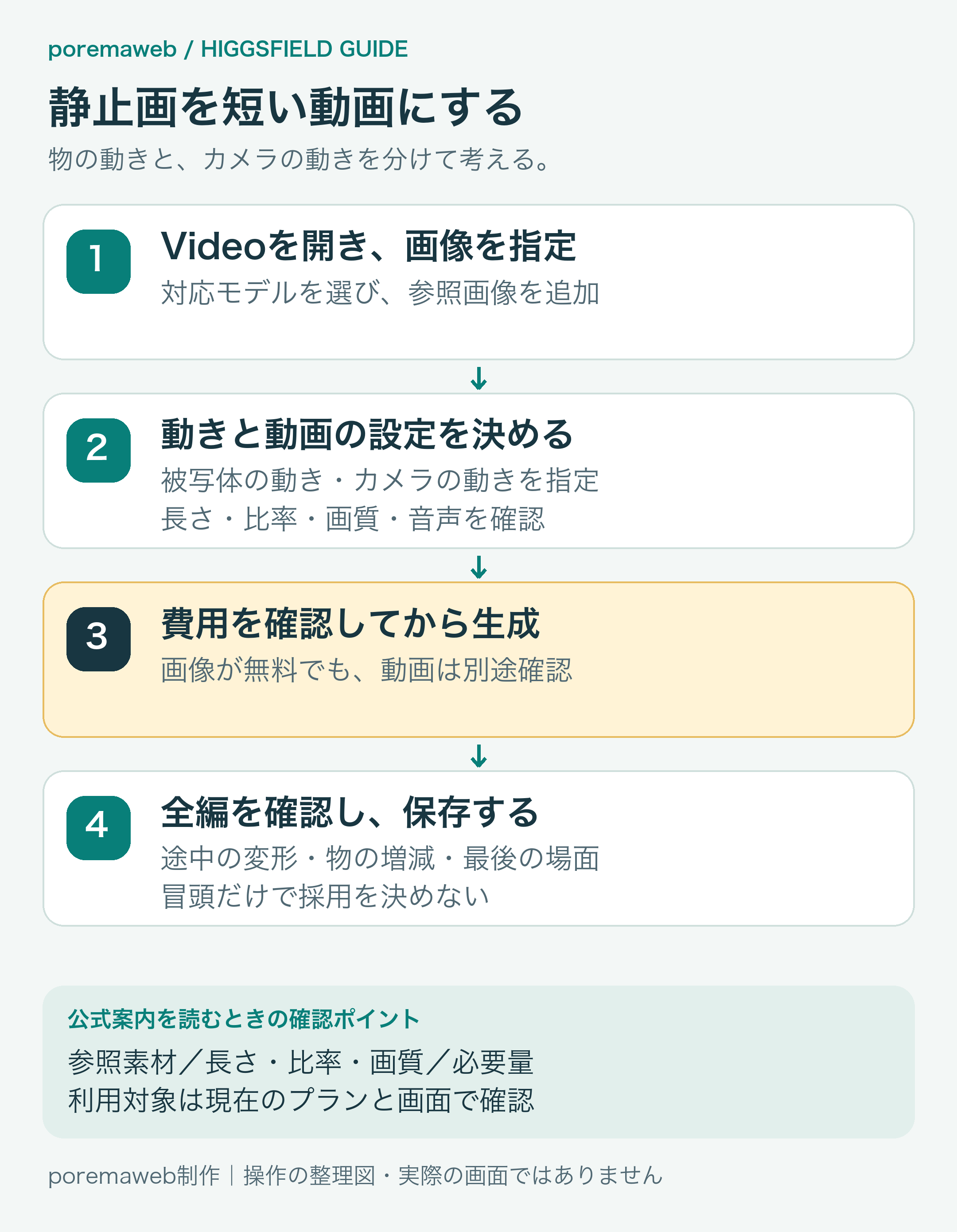
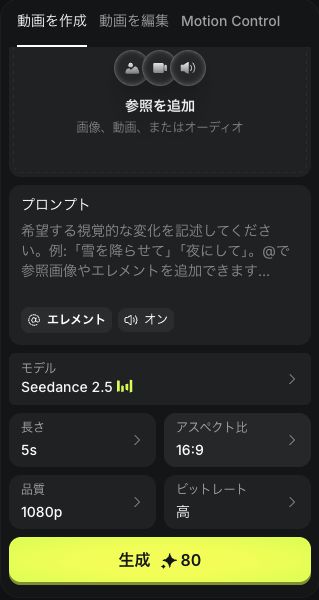
- 「動画/Video」を開き、モデルを選ぶ
使いたい入力方法に対応し、自分のプランで利用できるモデルを選びます。 - 参照画像を指定する
画像をもとに作る場合は、「参照を追加」などの欄から利用する画像を指定します。 - 動きの指示文を入力する
被写体とカメラをどう動かすかを伝えます。公式作例では、場面や時間の経過を細かく指定したものも公開されています。 - 長さ・比率・解像度を設定する
選べる項目を確認し、音声の設定がある場合は必要に応じて調整します。 - 費用を確認して生成する
モデル、解像度、長さなどを設定した後で、生成ボタンの必要クレジットを確認します。 - 最初から最後まで再生して確認・保存する
途中や最後のフレームも見て、採用する動画を保存します。
利用対象や選べる設定はモデルとプランにより異なります。Seedanceの公式操作ガイド
公式検証例:山で商品を紹介する縦動画
Higgsfieldは、Seedance 2.5と2.0へ同じ指示文を入力し、各モデルで1回ずつ生成した比較を公開しています。UGCの節では、山で人物がサングラスを紹介する映像を掲載しています。公式の比較記事
引用:Higgsfield公式比較記事「4. UGC」
引用:Higgsfield公式比較記事「4. UGC」
指示内容には、歩きながら話す、景色へカメラを向ける、スマートフォンを岩に置く、商品を紹介する、という一連の流れが含まれます。
| 公式が示した比較条件 | 内容 |
|---|---|
| 比較モデル | Seedance 2.5と2.0 |
| 入力・生成回数 | 同じ指示文で、各モデル1回ずつ |
| 2.5の掲載出力 | 30秒・720p。公式の説明による |
| 公開内容 | 指示文、出力動画、制作元による比較説明 |
見比べるポイントは、手持ち撮影からスマートフォンを置いた固定撮影へ自然に切り替わるか、人物の手やサングラスの形が保たれるか、商品紹介まで収まっているかです。上の2本を順に再生し、動作が変わる場面を止めて比べると、指示の反映を確認しやすくなります。
静止画を無料で作れた場合も、その画像の動画化まで無料で完了できるとは限りません。動画へ進む段階で、あらためて利用条件と費用を確認します。
編集では、直す部分と残す部分を具体化します
Higgsfieldでは、新しい素材を生成するだけでなく、対応する機能を使って既存画像を変更したり、動画を編集したりできます。
ただし、画像の背景変更、動画内の一部分の修正、文字の配置調整は、同じ画面や同じ仕組みで行う操作ではありません。
| 変更したいこと | 操作の考え方 | 確認する点 |
|---|---|---|
| 画像の背景や見た目を変える | 元画像を対応する編集機能へ渡し、変更内容を指示する | 主役の形や色まで変わっていないか |
| 動画の一部分を変更する | 動画編集に対応するモデル・機能を使う | 修正箇所の前後で映像がつながるか |
| 文字の位置や大きさを調整する | 文字を扱える制作・編集機能で修正する | 読みやすさ、表示時間、映像との重なり |
例えば、Nano Bananaでは、元画像を指定し、変更したい内容を文章で入力する編集方法が案内されています。動画では、Seedance 2.5 Editのように、既存動画の変更に対応するモデルもあります。画像編集の公式ガイド、動画編集を含むSeedanceの公式ガイド
公式の公開例:KATANAで人物写真から編集動画を作る
Higgsfieldの公式X投稿では、KATANAの使い方を「プリセットまたは参照動画を選ぶ」「人物写真を加える」「自分の版を作る」という流れで紹介しています。ClaudeへHiggsfield MCPを接続して使う応用機能です。
この連携には有効なHiggsfieldの有料契約が必要です。MCP経由の生成はWeb版のUnlimited・無料生成枠の対象外で、クレジットを消費します。KATANAの接続条件、MCP経由のクレジット説明
この投稿から分かるのは、人物写真に加えて、映像の構成や動きの手掛かりとなる参照を使う点です。通常の「Video」で一つのクリップを生成する操作とは、制作の進め方が異なります。
KATANAの基本手順
公式ガイドの接続・制作手順を要約すると、次の流れです。
- ClaudeにHiggsfieldを接続する
Claudeの設定からコネクターを追加し、名前を「Higgsfield」、接続先をhttps://mcp.higgsfield.ai/mcpに設定します。接続ボタンからHiggsfieldへログインし、連携を認可します。 - 参照する映像を選ぶ
接続済みのClaudeで/katanaを入力してプリセットを選ぶか、利用権のある参照動画を指定します。参照映像がカット順やテンポの手掛かりになります。 - 人物・商品などの写真を加える
会話内に開くHiggsfieldのアップロード画面から、最大5枚の写真を指定します。Claudeのチャットへ直接添付するだけでは、KATANA用の参照ファイルとして渡りません。 - 変更内容と費用を確認して生成する
残したい部分・変えたい部分を伝え、生成前のカードで必要クレジットを確認して実行します。 - 結果を再生し、必要な箇所を修正する
会話内やAssetsで確認・保存できます。修正したいショットは追加のメッセージで指定します。再生成を伴う修正には追加クレジットがかかる場合があります。
出典・要約:Higgsfield公式「Higgsfield Meets Katana」
このように、「何を直したいか」によって使う機能が変わります。一般的な動画編集ソフトと同じ操作をすべて行えると考えず、必要な修正に対応しているかを確認しましょう。
AIインフルエンサーでは、外見の設定から人物を作れます
AI Influencerは、人物などのキャラクターを作成する機能です。メニューで属性や外見を選ぶ操作が中心になります。AI Influencerの公式説明
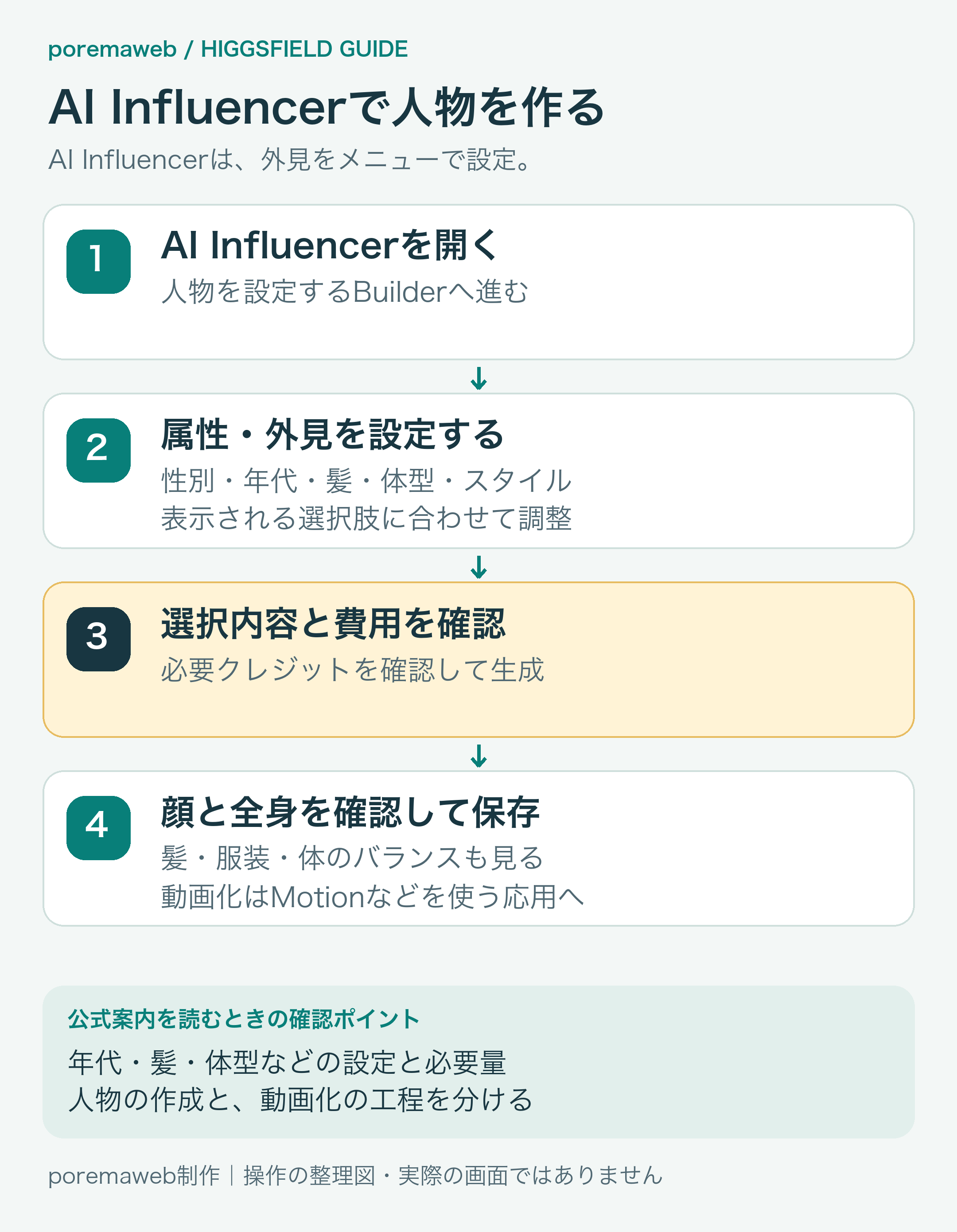
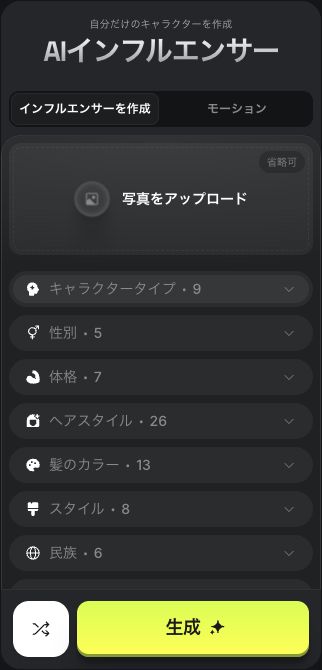
- 「AIインフルエンサー/AI Influencer」を開く
人物を設定する「Influencer builder」へ進みます。 - 基本設定を選ぶ
キャラクターのタイプ、性別、年代など、表示される項目を選びます。 - 髪型・体型・スタイルなどを調整する
各項目を開き、作りたい人物に合わせて調整します。名称や選択肢は現在の画面で確認してください。 - 選択内容と費用を確認して生成する
必要クレジットや利用条件を確認してから実行します。 - 顔と全身を確認して保存する
顔だけでなく、髪、服装、全身のバランスも見ます。結果画面からダウンロードします。
公式の説明では、生成結果として顔のアップと全身像が作成され、結果から再生成や動画化へ進めます。AI Influencerの公式手順
参照写真を使う場合は、自分の写真や使用許可を得た写真を用意します。元画像と見比べ、引き継ぎたい特徴がどう表現されているかを確認します。
動画化は応用の工程です。結果画面の「Turn to motion with Genjutsu」や「Motion」から、参照動画の動きを人物へ反映する方法があります。人物画像の作成と動画化では、必要な素材や費用をそれぞれ確認します。人物の動画化についての公式案内
制作後は、完成物と消費量を確認して終えます
「生成できた」だけで採用を決めず、用途に合う素材になっているかを確認します。
| 確認するもの | 見るところ |
|---|---|
| 画像 | 物の数・形・色、手や顔、文字の誤り、不要なロゴ |
| 動画 | 途中の変形、人物や商品の一貫性、動き、最後のフレーム |
| 音声を含む映像 | 発音、聞き取りやすさ、映像との一致 |
| 費用 | 採用しなかった試作も含めた消費量 |
| 利用条件 | 素材、人物写真、使用モデル、契約プランに対応する条件 |
動画は、最初から最後まで一度再生した後、気になった部分を止めて確認すると見直しやすくなります。文字を使う場合は、内容の正しさに加え、表示時間や読みやすさも確認してください。
クレジットの使用履歴は、右上のアカウントメニューから「Manage Account/アカウント管理」を開き、「Usage/使用状況」で確認できます。生成ボタンの事前表示と、実行後の履歴を合わせて確認すると、試作に使った量を把握できます。使用量の確認方法
最初の課題は、画像を1枚作り、結果を言葉にすることです
いきなり画像・動画・人物制作を全部試す必要はありません。まずは、自分が作りたい静止画を一つ決め、利用できる機能と費用を確認します。
- 利用対象と費用を確認し、画像を1枚生成する
無料で試したい場合は、無料対象と確認できた機能の範囲で進めます。 - 指示に合った点と違った点を、一つずつ書く
入力した内容と生成結果を見比べ、反映された部分と修正したい部分を具体的に記録します。 - 必要なら、一項目だけ変えて比べる
再生成の前に、残りの利用枠や必要クレジットを確認します。
ここまでできれば、最初の体験として十分です。有料契約を求める画面が出た場合は、その時点で体験を終えても構いません。
その後、静止画を短い動画にする、背景を編集する、人物を作る、といった工程へ進めます。自分が完成させたい小さな作品を一つ決めると、学ぶ内容と必要な費用を整理しやすくなります。
NEXT STEP
自分の事業に当てはめて、
次の進め方を考える
現在はWebサイトの制作・改善と、情報発信の整理・改善をご相談いただけます。記事で扱う方法すべてを受託するものではなく、具体的な対応可否・費用・進め方は、内容を確認して個別にご案内します。
自分で進めるなら
公式の案内と契約条件を確認し、必要な作業と続けられる時間を整理してみてください。
相談先を選ぶなら
制度の条件は公的窓口へ。資格・登録や専門的な実装・継続保守が必要なら、対応する専門家・他社も候補です。
ポレマウェブへの相談が合うのは
課題と依頼範囲を整理したうえで、対応できる作業と条件を相談しながら決めたい場合です。
相談前に「困っている業務・今の方法・予算の目安・希望時期・自分で担当できること」を、分かる範囲でまとめておくと話を進めやすくなります。